Aby cieszyć się płynnym streamingiem wideo na wielu urządzeniach jednocześnie, należy połączyć odpowiednio szybkie łącze internetowe, dobrze skonfigurowaną sieć Wi‑Fi, nowoczesny router oraz – tam, gdzie to możliwe – połączenia Ethernet. Poniżej znajdziesz kompletny poradnik, który krok po kroku pomoże Ci przygotować domowy internet do streamingu bez buforowania i spadków jakości.
Podstawą udanego streamingu wideo jest odpowiednia przepustowość łącza. Każde urządzenie wyświetlające treści wideo potrzebuje określonego pasma – im wyższa rozdzielczość, tym więcej Mb/s jest wymagane.
| Jakość obrazu | Wymagane pasmo (na urządzenie) | Zalecane łącze dla 4 urządzeń jednocześnie |
|---|---|---|
| 4K UHD (2160p) | 25 Mb/s | min. 100 Mb/s |
| Full HD (1080p) | 5–8 Mb/s | min. 30 Mb/s |
| HD (720p) | 3–5 Mb/s | min. 20 Mb/s |
| SD (480p) | 1–2 Mb/s | min. 10 Mb/s |
Ile Mb/s potrzeba na jedno urządzenie i dla całej rodziny
W praktyce jeden stream wideo 4K pochłania około 25 Mb/s, Full HD – od 5 do 8 Mb/s. Jeśli w domu oglądacie jednocześnie dwa filmy 4K i dwa w Full HD, potrzebujecie już około 66–76 Mb/s. Do tego dochodzi ruch sieciowy generowany przez smartfony, laptopy, konsole i IoT. Dlatego bezpiecznym wyborem dla rodziny, która intensywnie streamuje, jest domowy internet do streamingu o przepustowości co najmniej 300–500 Mb/s.
Dlaczego światłowód 300–500 Mb/s to bezpieczny wybór
Łącze światłowodowe w przedziale 300–500 Mb/s daje realny zapas na kilka równoczesnych transmisji 4K, wideorozmowy z kamerą, gry online i przeglądanie stron. Nawet jeśli wszystkie urządzenia w domu zaczną streamować w najwyższej jakości, nadal pozostanie pasmo na inne aktywności. Światłowód jest też symetryczny – podobną prędkość wysyłania i pobierania, co ma znaczenie przy wideokonferencjach i wysyłaniu dużych plików.
Jak zoptymalizować sieć Wi‑Fi w domu
Nawet najszybsze łącze nie pomoże, jeśli domowa sieć bezprzewodowa jest źle skonfigurowana. Kluczowe znaczenie ma wybór odpowiedniego pasma, standardu Wi‑Fi oraz lokalizacji routera.
2,4 GHz vs 5 GHz vs 6 GHz – które pasmo wybrać
Pasmo 2,4 GHz charakteryzuje się większym zasięgiem, ale jest podatne na zakłócenia (kuchenki mikrofalowe, Bluetooth, sąsiedzkie sieci) i oferuje niższe prędkości. Do streamingu wideo lepiej sprawdzają się pasma 5 GHz i 6 GHz – są szybsze, mniej zatłoczone i zapewniają stabilniejsze połączenie.
| Cecha | 2,4 GHz | 5 GHz | 6 GHz |
|---|---|---|---|
| Prędkość maksymalna | do 600 Mb/s (teoretycznie) | do 1,3 Gb/s (Wi‑Fi 5) – 9,6 Gb/s (Wi‑Fi 6) | do 9,6 Gb/s (Wi‑Fi 6E) – 46 Gb/s (Wi‑Fi 7) |
| Zasięg | szeroki | średni | krótki |
| Zakłócenia | wysokie | niskie | bardzo niskie |
| Rekomendacja do streamingu | tylko gdy nie ma innej opcji | dobra | najlepsza |
Wi‑Fi 6E i Wi‑Fi 7 – czy warto do streamingu
Nowoczesne standardy Wi‑Fi 6E i Wi‑Fi 7 znacząco poprawiają stabilność i wydajność sieci przy wielu urządzeniach. Dzięki szerszym kanałom, technologiom MU‑MIMO i OFDMA router może jednocześnie obsługiwać wiele strumieni danych bez opóźnień. Jeśli planujesz intensywny streaming na kilku telewizorach, konsolach i laptopach, inwestycja w router z Wi‑Fi 6E lub 7 to krok w dobrą stronę.
Gdzie ustawić router, aby poprawić zasięg i stabilność
Router powinien znajdować się w centralnym punkcie domu, na otwartej przestrzeni, z dala od grubych ścian, metalowych elementów, kuchenek mikrofalowych i urządzeń Bluetooth. Unikaj chowania go w szafce lub za telewizorem. Im wyżej umieścisz router, tym lepiej – sygnał rozchodzi się swobodniej.

Kiedy wybrać Ethernet zamiast Wi‑Fi
Połączenie przewodowe to najpewniejszy sposób na stabilny streaming wideo bez opóźnień i buforowania. Smart TV, konsole do gier, komputery stacjonarne i dekodery IPTV warto podłączyć kablem Ethernet. Dzięki temu odciążysz sieć Wi‑Fi, a urządzenia stacjonarne zyskają stałą, szybką transmisję danych.
| Kryterium | Wi‑Fi | Ethernet |
|---|---|---|
| Stabilność połączenia | średnia – zależna od zakłóceń | wysoka – brak zakłóceń |
| Opóźnienie (ping) | wyższe, zmienne | niskie, stałe |
| Podatność na przeciążenie sieci | wyższa | niska |
| Rekomendowane urządzenia | smartfony, tablety, laptopy | Smart TV, konsole, komputery stacjonarne |
Jakie kable sieciowe wybrać: Cat 5e czy Cat 6
Do domowego streamingu w 4K wystarczą kable Cat 5e – obsługują prędkość do 1 Gb/s na odcinku do 100 metrów. Cat 6 oferuje wyższe częstotliwości i lepszą odporność na zakłócenia, a także wspiera prędkości do 10 Gb/s na krótszych dystansach. Jeśli planujesz przyszłościową instalację, wybierz Cat 6 – to niewielki koszt, a większy zapas przepustowości.
Jaki router do wielu urządzeń – MU‑MIMO i OFDMA w praktyce
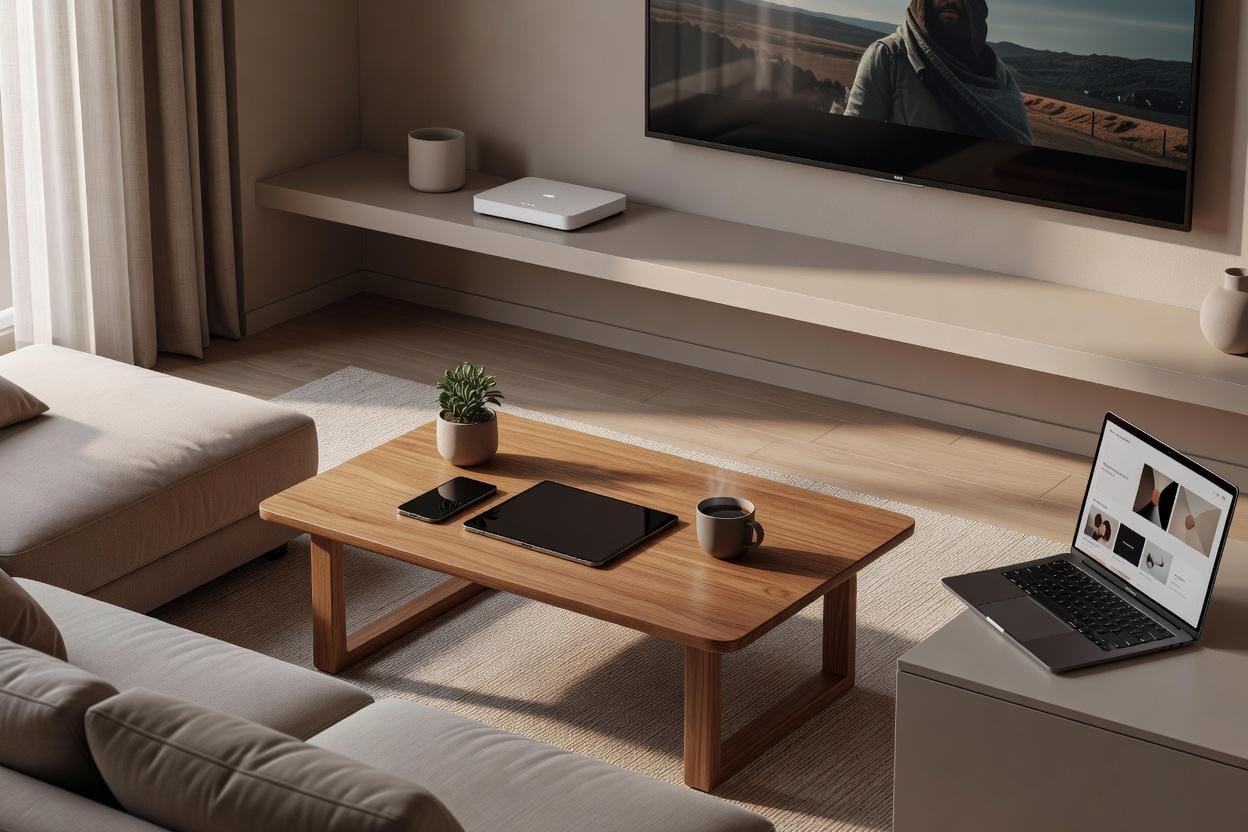
Nowoczesny router dla wielu użytkowników powinien obsługiwać zaawansowane technologie MU‑MIMO (Multi‑User Multiple Input Multiple Output) i OFDMA (Orthogonal Frequency Division Multiple Access). MU‑MIMO pozwala na jednoczesną komunikację z kilkoma urządzeniami, zamiast obsługiwać je po kolei. OFDMA dzieli kanał na mniejsze podkanały, dzięki czemu wiele urządzeń może przesyłać dane równocześnie bez czekania w kolejce. Efekt? Mniejsze opóźnienia i lepsza wydajność podczas streamingu na wielu ekranach.
Kiedy system Mesh Wi‑Fi sprawdzi się lepiej niż pojedynczy router
W dużych domach, mieszkaniach o skomplikowanym układzie pomieszczeń lub z wieloma piętrami pojedynczy router często nie jest w stanie zapewnić stabilnego sygnału we wszystkich zakamarkach. System Mesh składa się z kilku punktów dostępowych, które komunikują się ze sobą, tworząc jednolitą sieć Wi‑Fi. Dzięki temu znikają martwe strefy, a urządzenie automatycznie przełącza się między punktami bez utraty połączenia.
| Cecha | Router tradycyjny | System Mesh |
|---|---|---|
| Zasięg | ograniczony do jednego punktu | pokrywa cały dom dzięki kilku węzłom |
| Łatwość zarządzania | średnia – często przez panel webowy | wysoka – aplikacja mobilna, automatyczna konfiguracja |
| Cena | niższa | wyższa (w zależności od liczby węzłów) |
| Wydajność przy wielu urządzeniach | dobra, ale zależy od modelu | bardzo dobra – węzły odciążają centralny punkt |
Jak działa QoS i jak ustawić priorytet dla streamingu
QoS (Quality of Service) to zaawansowana funkcja routera, która pozwala nadać priorytet wybranym typom ruchu sieciowego. Dzięki QoS możesz sprawić, że streaming wideo będzie obsługiwany w pierwszej kolejności, a pobieranie plików czy aktualizacje systemów zostaną odłożone na dalszy plan. W panelu administracyjnym routera zazwyczaj znajdziesz opcję „QoS” lub „Prioritization” – wystarczy wskazać urządzenia (np. Smart TV, konsolę) lub aplikacje (np. Netflix, YouTube) i ustawić wysoki priorytet.
Najczęstsze błędy powodujące buforowanie i spadki jakości
- Zbyt mała przepustowość łącza – szczególnie w godzinach szczytu, gdy wiele urządzeń streamuje jednocześnie.
- Router w złym miejscu – schowany w szafce, za meblem, obok mikrofalówki lub akwarium.
- Korzystanie wyłącznie z pasma 2,4 GHz – wolniejsze i bardziej podatne na zakłócenia.
- Przestarzały router – brak wsparcia dla MU‑MIMO, OFDMA, Wi‑Fi 6 lub nowszych standardów.
- Brak QoS – pobieranie plików blokuje pasmo potrzebne do streamingu.
- Zbyt wiele urządzeń na jednym paśmie – warto rozdzielać sprzęt między 5 GHz i 2,4 GHz lub zastosować Mesh.
Jak dobrać rozwiązanie do metrażu, pięter i liczby urządzeń
Wybór optymalnej konfiguracji zależy od konkretnych warunków domowych. Poniższa tabela pomoże Ci podjąć decyzję.
| Warunki | Zalecane rozwiązanie |
|---|---|
| Mieszkanie do 60 m², otwarta przestrzeń, 2–4 urządzenia streamujące | Router Wi‑Fi 6 z pasmem 5 GHz, QoS, ewentualnie jeden punkt Mesh |
| Dom 100–150 m², jedna kondygnacja, 4–6 urządzeń | Router Wi‑Fi 6E z MU‑MIMO i OFDMA, kilka urządzeń podłączonych kablem Ethernet |
| Dom piętrowy lub z trudnym układem pomieszczeń, 6–10 urządzeń | System Mesh Wi‑Fi 6E/7 (3–4 węzły), kluczowe urządzenia na Ethernet |
| Brak możliwości prowadzenia kabli w ścianach | Mesh Wi‑Fi z dedykowanym pasmem łączącym węzły (tri‑band), QoS priorytetyzujący streaming |
Checklista – idealna sieć domowa do streamingu
- Zamów łącze światłowodowe o prędkości min. 300 Mb/s (zalecane 500 Mb/s dla kilku streamów 4K).
- Jeśli to możliwe, podłącz Smart TV, konsolę i komputer stacjonarny kablem Ethernet Cat 6.
- Ustaw router centralnie, na otwartej przestrzeni, z dala od źródeł zakłóceń.
- Włącz pasmo 5 GHz lub 6 GHz dla wszystkich urządzeń obsługujących te standardy.
- Wybierz router z Wi‑Fi 6E/7, MU‑MIMO, OFDMA i zaawansowaną funkcją QoS.
- W większym domu zastosuj system Mesh – postaw węzły w strategicznych miejscach.
- W panelu routera skonfiguruj QoS – nadaj najwyższy priorytet urządzeniom streamingowym (np. Smart TV, konsolę).
- Regularnie aktualizuj firmware routera i sprawdzaj, które urządzenia korzystają z pasma.
- Monitoruj obciążenie sieci – jeśli zauważysz spadki, rozważ zwiększenie przepustowości łącza lub dodanie kolejnego punktu Mesh.
FAQ – najważniejsze pytania
Jaka prędkość internetu wystarczy do oglądania Netflixa w 4K na dwóch telewizorach jednocześnie?
Potrzebujesz co najmniej 50 Mb/s (2 × 25 Mb/s), ale ze względu na inne urządzenia w sieci zalecamy łącze 100–150 Mb/s.
Czy jeden router poradzi sobie w domu o powierzchni 120 m²?
W otwartej przestrzeni – tak. W domu z wieloma ścianami działowymi lub piętrami lepiej sprawdzi się system Mesh lub router zewnętrzny z dodatkowym punktem dostępowym.
Co zrobić, gdy nie mogę poprowadzić kabli Ethernet do telewizora?
Zastosuj system Mesh z tri‑bandem (dedykowane pasmo do komunikacji między węzłami) i włącz QoS dla streamingu. Możesz też rozważyć adaptery po linii energetycznej (Powerline), ale ich wydajność bywa zmienna.
Czy warto dokupić droższy router z Wi‑Fi 7 do streamingu wideo?
Jeśli masz wiele urządzeń obsługujących ten standard i planujesz korzystanie z bardzo wysokich rozdzielczości (8K) lub streamingu w chmurze, tak. Na razie Wi‑Fi 6E w pełni wystarczy dla 4K i wielu równoczesnych streamów.
Artykuł przygotowany z myślą o osobach, które chcą cieszyć się płynnym streamingiem wideo bez przeszkód. Jeśli masz dodatkowe pytania, skonsultuj się z instalatorem sieci lub producentem sprzętu.




0 komentarzy